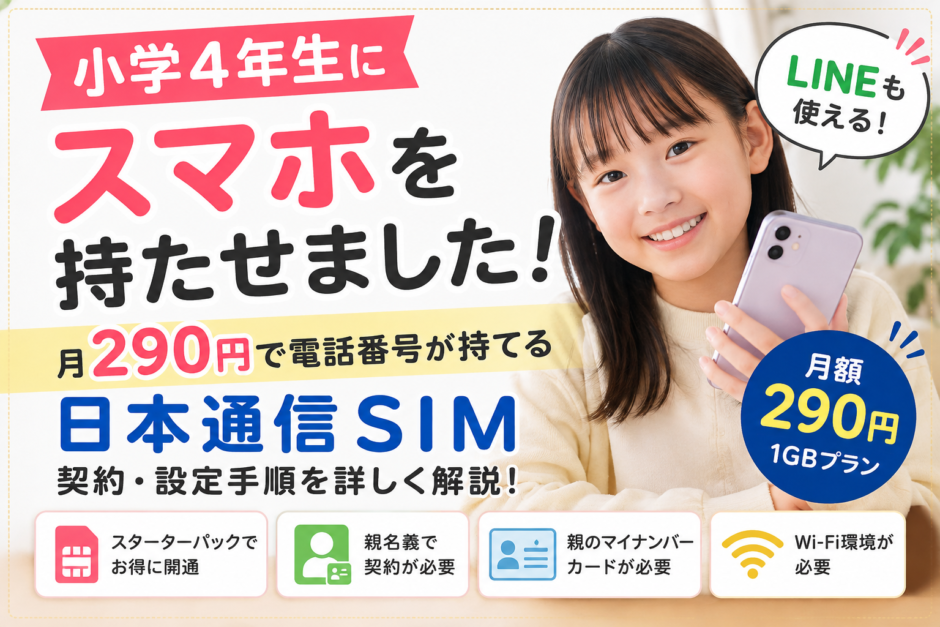

小学4年生になった娘に、初めてスマホを持たせることにしました。
子どもとの連絡手段としてLINEを使えるようにしたかった一方で、まだ小学生なので、できるだけ月額料金は抑えたい。
そこで今回選んだのが、日本通信SIMの「合理的シンプル290プラン」です。
月額290円から利用でき、電話番号も取得できます。今回は実際に小学4年生の娘に持たせるまでに行った準備から、iPhoneの設定、日本通信SIMの申し込み、eSIMの設定までをまとめました。
この記事でわかること
- 小学4年生でも日本通信SIMを利用できるのか
- 子ども名義で契約できるのか
- 契約に必要なもの
- スターターパックを使う方法
- iPhoneのファミリー設定
- 日本通信SIMの申し込み手順
- eSIMの設定方法
- LINEを使えるようにする方法
小学4年生の娘にスマホを持たせることにしました
今回、娘が小学4年生になったことをきっかけに、スマホを持たせることにしました。
主な目的は、親との連絡手段を持たせることです。
特にLINEが使えるようになれば、学校や習い事の帰りなどに連絡を取りやすくなります。
ただ、小学生が使うスマホなので、大容量のデータ通信は必要ありません。
そこで候補になったのが、日本通信SIMの合理的シンプル290プランでした。
日本通信SIMなら月額290円から利用できる
合理的シンプル290プランは、月額290円から利用できるシンプルな料金プランです。
今回の娘のスマホは、基本的に自宅や学校などのWi-Fi環境を中心に使う予定なので、1GBのプランから始めることにしました。
電話番号も取得できるため、子ども用スマホとして必要な最低限の通信環境をかなり安く用意できます。
今回選んだ設定
- 合理的シンプル290プラン
- 月額290円
- データ容量1GB
- オプションなし
- eSIM
LINEも使える
今回、子どもにスマホを持たせる目的のひとつがLINEです。
日本通信SIMの回線でもLINEを利用できます。
ただし、子ども用スマホとして利用する場合には、LINEの年齢確認などに注意が必要です。
特にLINEのID検索など、一部の機能が利用できない場合があるので、友だち追加の方法などは事前に確認しておくと安心です。
日本通信SIMを契約する前に知っておきたい注意点
実際に申し込みをしてみて、「これは先に知っておいたほうがいい」と思ったポイントがいくつかありました。
子ども名義では契約できない
今回のように小学生にスマホを持たせる場合でも、日本通信SIMの契約者を子どもにすることはできません。
そのため、親名義で契約して、子どもがスマホを利用するという形になります。
ここは申し込み前に知っておきたいポイントです。
親のマイナンバーカードが必要
契約者が親になるため、本人確認では親のマイナンバーカードを使用します。
「子ども用のスマホだから子どものマイナンバーカードが必要なのかな?」と思うかもしれませんが、今回の契約では親のマイナンバーカードを使いました。
スターターパックを先に用意しておく
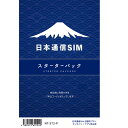
日本通信SIMにはスターターパックがあります。
今回はこちらを先に購入してから申し込みを行いました。
スターターパックには申し込みに使用するコードが入っており、申し込み時に入力します。
通常の申し込み手数料を考えると、スターターパックを利用したほうがお得になる場合があるので、これから契約する場合は先に確認しておくのがおすすめです。

日本通信SIMの申し込み前に準備するもの
今回、スムーズに開通するために事前に準備したのがこちらです。
- 子どもに持たせるiPhone
- 日本通信SIMのスターターパック
- 親のマイナンバーカード
- マイナンバーカードの暗証番号
- 親名義のクレジットカード
- メールアドレス
- Wi-Fi環境
特に重要なのが、「スターターパック」と「子どもに持たせるスマホ」を先に用意しておくことです。
この2つが揃っていれば、そのままスマホの設定からSIMの開通まで進められます。
まずは子どものiPhoneをWi-Fiにつなぐ
日本通信SIMの申し込みを始める前に、まず子どもに持たせるiPhoneの初期設定を行いました。
この作業にはWi-Fi環境が必要です。
自宅のWi-FiなどにiPhoneを接続して、Apple Accountなどの初期設定を済ませていきます。
子どものiPhoneはファミリー共有を設定しておく
小学生にiPhoneを持たせるのであれば、個人的にはファミリー共有の設定を最初に済ませておくのがおすすめです。
特に設定しておきたいのが以下のような項目です。
- 位置情報の共有
- 「探す」の設定
- アプリのダウンロード制限
- アプリ内課金の制限
- スクリーンタイム
- Webサイトの利用制限
子どもが自由にアプリをインストールできる状態にするのではなく、親が管理できる状態にしておくと安心です。
日本通信アプリをインストールする
iPhoneの初期設定が終わったら、日本通信のアプリをインストールします。
ここから日本通信SIMのユーザー登録と申し込みを進めていきます。
マイナンバーカードで本人確認を行う
日本通信アプリから本人確認を進めます。
ここで使用するのは、先ほど説明した契約者である親のマイナンバーカードです。
子どもが利用するスマホですが、契約者は親なので、親のマイナンバーカードを使って本人確認を行います。
ユーザー登録が終わったら開通申し込みへ
ユーザー登録と本人確認が完了したら、いよいよSIMの申し込みです。
ここからの流れは、おおむね以下のようになります。
- 開通申し込みを開始
- スターターパックのコードを入力
- 料金プランを選択
- オプションを選択
- クレジットカード情報を登録
- 申し込みを完了
- 開通を待つ
合理的シンプル290プランを選択
料金プランの選択では、今回の目的に合わせて合理的シンプル290プランを選びました。
子ども用スマホなので、今回はオプションも付けませんでした。
必要な機能だけに絞ることで、月額料金を290円に抑えています。
クレジットカード情報を登録する
続いて支払いに使用するクレジットカード情報を登録します。
今回は親名義で契約しているので、親名義のクレジットカードを登録しました。
申し込み完了後、開通を待つ
必要な情報を入力して申し込みを完了したら、開通を待ちます。
申し込みが完了したからといって、すぐにモバイル通信が使えるようになるわけではありません。
開通が完了したことを確認してから、次のeSIM設定へ進みます。
開通したらeSIMを設定する
開通が完了したら、子どものiPhoneにeSIMを設定します。
日本通信から案内される手順に従って、eSIMをiPhoneに追加します。
プロファイルを登録する
eSIMの設定が完了したら、必要なプロファイルをiPhoneに登録します。
ここまで設定できれば、日本通信SIMのモバイル通信を利用できるようになります。
最後に通信できるか確認
設定が終わったら、Wi-Fiを一度OFFにして通信できるか確認します。
- Webサイトを開く
- 電話をかける
- SMSを送受信する
- LINEを確認する
これらを確認して問題がなければ、子どものスマホとして使い始められます。
今回の開通手順をまとめると
今回、実際に行った流れをまとめると以下のようになります。
- 日本通信SIMのスターターパックを購入
- 子どもに持たせるiPhoneを用意
- iPhoneをWi-Fiにつなぐ
- iPhoneの初期設定を行う
- ファミリー共有などを設定する
- 日本通信アプリをインストール
- 親のマイナンバーカードで本人確認
- ユーザー登録
- 開通申し込み
- スターターパックのコードを入力
- 合理的シンプル290プランを選択
- オプションなしで申し込み
- クレジットカード情報を登録
- 開通を待つ
- eSIMをiPhoneに設定
- プロファイルを登録
- モバイル通信ができることを確認
まとめ
今回は、小学4年生の娘にスマホを持たせるため、日本通信SIMの合理的シンプル290プランを契約しました。
月額290円から利用できるので、Wi-Fiを中心に使う子ども用スマホとは相性が良いと思います。
一方で、申し込みには親名義での契約、親のマイナンバーカード、クレジットカード、Wi-Fi環境などが必要です。
また、スターターパックを先に用意しておくことで、申し込みをスムーズに進めることができます。
今回実際にやってみて感じたのは、SIMの契約だけを考えるのではなく、子どものiPhoneのファミリー設定まで最初にまとめて済ませておくと、その後がかなり楽だということです。
これから子どもに初めてスマホを持たせようと考えている方の参考になればと思います。